Wednesday, March 14, 2012

Pembelajaran PHP

Untuk Belajar Dasar-dasar PHP, anda mesti membaca sedikit tutorial Dasar-dasar PHP ini...

Yang dibutuhkan untuk menjalankan PHP
Untuk dapat menjalankan PHP Anda membutuhkan sebuah web server.
untuk pertama kalinya belajar PHP anda mesti mepersiapkan server local untuk di PC or laptop anda...
disini akan dijelaskan untuk PC ber SO windows (98,XP, dll)
anda bisa memilih beberapa angine server seperti XAMPP, AppServNetwork, PHP Triad...
mengapa memilih ini anda bisa membaca artikel sebelumnya..(dari pada capek instal satu perasu untuk pernagkatnya).
1. XAMPP
2. AppServ
3. PHPTRIAD
pilih salah satu dan instal DI PC anada..(penulis tidak akan menjelaskan car instalasinya, karena seperti layaknya instal sofware biasa)
kemudian cek di broser dengan memasukkan http://localhost jika sudah ada informasi mengenai server local maka anda sudah berhasil insatl server localhost untuk PC ana...
setelah anda mempunyai server untuk menjalan kan code2 PHP dan sudah memiliki basisdata (MySql) maka yag anda perlukan selanjutnya adalah editor PHP
editor PHP bisa menggunakan Notepad,Rapid PHP 2005, dreamwaver dan lain2 tergantung minat anda

Jika semua sudah tersedia saya akn jelaskan mengenai Sintaks dasar PHP
4 macam cara penulisan kode PHP, yaitu :


1. di awali
2. di awali
3. di awali
4. di awali <% diakhiri %>

Pilih salah satu dari empat cara tersebut. Yang sering digunakan adalah cara pertama dan kedua. Tiap akhir baris harus selalu diberi tanda titik koma (;).

Sama Seperti pada bahasa pemrograman lain Anda pun bisa meletakkan baris komentar pada program Anda. Pada PHP caranya adalah dengan meletakkan komentar tersebut di sebelah kanan tanda // jika komentar satu baris dan di antara /* dan */ jika komentarnya lebih dari satu baris.

/* kalau yang ini adalah komentar
lebih dari satu baris komentar*/
echo ("memang mudah kan...");
?>


Tipe Data
PHP mengenal tiga macam tipe data, yaitu :
1. Integer
2. Floating point number
3. String
Integer
Yang termasuk dalam tipe data ini adalah bilangan bulat (tidak pakai koma). contoh :
$a = 1234 // desimal
$b = - 1234 // negatif
$c = 0123 // oktal
$d = 0x12 // heksadesimal
pernyataan seperti $a = 1234 disebut pernyataan penugasan. Dalam contoh tersebut maksudnya adalah memberikan nilai 1234 ke variabel $a.

Floating point number
Disebut juga bilangan pecahan. Terdapat tanda titik yang merupakan pemisah antara bagian bulat dan pecahan.

$a = 1.234 // bentuk biasa
$b = 1.2e3 // bentuk eksponensial

Strings
$a = "ini adalah tipe data string"


Array
Array merupakan tipe data terstruktur yang berguna untuk menyimpan sejumlah data yang bertipe sama. Bagian yang menyusun array disebut elemen array, yang masing-masing elemen dapat diakses tersendiri melalui indeks array.

Array berdimensi satu
$kota[0] = "Yogyakarta";
$kota[1] = "Jakarta";
$kota[2] = "Malang";
$kota[3] = "Purwokerto";

print ("Kota favorit saya adalah $kota[2]");
?>

Kode di atas bila dijalankan pada browser, akan muncul tulisan :
Kota favorit saya adalah Malang.
Indeks array dimulai dari 0. Jadi indeks array 0 menyatakan elemen pertama dari array, indeks array 1 menyatakan elemen array kedua, dan seterusnya.

Array multidimensi
Yang termasuk dalam tipe data ini adalah bilangan bulat (tidak pakai koma). contoh :
$buaht = array (
"apel" => array(
"warna" => "merah",
"rasa" => "manis"
),
"pisang" => array(
"warna" => "kuning",
"rasa" => "manis"
)
);

print ("Warna buah apel adalah ");
print ($buah["apel"]["warna"])."
";
print ("Rasa buah pisang adalah ");
print ($buah["pisang"]["rasa"]);
?>

Kode di atas akan menghasilkan tulisan
Warna buah apel adalah merah
Rasa buah pisang adalah manis

VARIABLE
Dalam PHP setiap nama variable diawali tanda dollar ($). Misalnya nama variable a
dalam PHP ditulis dengan $a. Jenis suatu variable ditentukan pada saat jalannya
program dan tergantung pada konteks yang digunakan.
File contoh2.php:
$a=”5”;
$b=”2”;
$hasil=$a+$b;
echo($hasil);
?>
hasilnya adalah: 7

STRUKTUR KONTROL
IF
Konstruksi IF digunakan untuk melakukan eksekusi suatu statement secara bersyarat.
Cara penulisannya adalah sebagai berikut:
if (syarat)
{
statement
}
atau:
if (syarat)
{
statement
}
else
{
statement lain
}
atau:
if (syarat pertama)
{
statement pertama
}
elseif (syarat kedua)
{
statement kedua
}else
{
statement lain
}

WHILE
Bentuk dasar dari statement While adalah sebagai berikut:
while (syarat)
{
statement
}
Arti dari statemant While adalah memberikan perintah untuk menjalankan statement
dibawahnya secara berulang-ulang, selama syaratnya terpenuhi.

FOR
Cara penulisan statement FOR adalah sebagai berikut:
for (ekspresi1; ekspresi2 ; ekspresi3)
statement
ekspresi1 menunjukkan nilai awal untuk suatu variable
ekspresi2 menunjukkan syarat yang harus terpenuhi untuk menjalankan statemant
ekspresi3 menunjukkan pertambahan nilai untuk suatu variable
File contoh7.php:
for ($a=0;$a<10;$a++)
{
echo(“Nilai A = ”);
echo(“$a”);
echo(“
”);
}
?>

SWITCH
Statement SWITCH digunakan untuk membandingkan suatu variable dengan beberapa
nilai serta menjalankan statement tertentu jika nilai variable sama dengan nilai yang
dibandingkan.
Struktur Switch adalah sebagai berikut:
switch (variable)
case nilai:
statement
case nilai:
statemant
case nilai:
statement
.
.
.
File contoh8.php:
$a=2;
switch($a)
{
case 1:
echo(“Nilai variable a adalah satu”);
break;
case 2:
echo(“Nilai variable a adalah dua”);
break;
case 3:
echo(“Nilai variable a adalah tiga”);
break;
}
?>

REQUIRE
Statement Require digunakan untuk membaca nilai variable dan fungsi-fungsi dari
sebuah file lain. Cara penulisan statement Require adalah:
require(namafile);
Statement Require ini tidak dapat dimasukkan diadalam suatu struktur looping misalnya
while atau for. Karena hanya memperbolehkan pemangggilan file yang sama tersebut
hanya sekali saja.
File contoh9.php:
$a=”Saya sedang belajar PHP”;
function tulistebal($teks)
{
echo(“$teks”);
}
?>
File contoh10.php:
require(“contoh9.php”);
tulistebal(“Ini adalah tulisan tebal”);
echo(“
”);
echo($a);
?>

INCLUDE
Statement Include akan menyertakan isi suatu file tertentu. Include dapat diletakkan
didalam suatu looping misalkan dalam statement for atau while.
File contoh11.php:
echo(“--------------------------------------
”);
echo(“PHP adalah bahasa scripting
”);
echo(“--------------------------------------
”);
echo(“
”);
?>
File contoh12.php:
for ($b=1; $b<5; $b++)
{
include(“contoh11.php”);
}
?>

Belajar CSS

CSS adalah singkatan dari Cascading Style Sheets, yang berfungsi untuk mengontrol tampilan dari sebuah halaman website.
Ada 3 cara untuk memasukkan CSS ke dalam dokumen HTML yaitu:
1. Dengan menambahkan langsung di tag dokumen html, sebagai contoh:
<p style="color:blue">Membuat tulisan warna biru</p>
<p style="font-family:arial;font-size:150%;color:green">Membuat jenis font, ukuran dan warna</p>
<p style="color:yellow;background-color:red;width:60px;text-align: center">Test</p>
<p style="font-style:italic;">Membuat tulisan miring</p>
Maka hasil dari style diatas adalah sebagai berikut: Membuat tulisan warna biru

Membuat jenis font, ukuran dan warna
Test
Membuat tulisan miring
2. Dengan menaruhnya di dalam header dokumen html.
Sebagai contoh kita akan membuat CSS untuk mengontrol tampilan paragraf di dokumen html, cara penulisannya adalah sebagai berikut:
<style>
<!--
p { color:green;font-family:arial;font-size:120%;}
-->
</style>
Kemudian kita masukkan style tersebut di antara tag <head> dan </head> :
<html>
<head>
<style>
<!--
p { color:green;font-family:arial;font-size:120%;}
-->
</style>
</head>
<body>
<p>Saat ini saya sedang belajar CSS</p>
<p>Pengaturan paragraf dengan menggunakan CSS di dalam header dokumen html</p>
<p>Dengan contoh ini, maka setiap paragraf atau yang berada diantara <p>dan</p>akan memiliki format yang sama</p>
</body>
</html>


3. Kemudian yang ketiga adalah dengan membuat file CSS tersendiri yang tespisah dari dokumen html, secara umum yang terakhir ini adalah yang paling sering digunakan. Untuk menghubungkan dokumen html dengan CSS tersebut kita cukup menambahakan yang berikut ini di header dokumen html:
<link rel="stylesheet" href="style.css" type="text/css">
Sehingga di dokumen html akan terlihat seperti berikut ini:
<html>
<head>
<title>Titel websiteku</title>
<link rel="stylesheet" href="style.css" type="text/css">
</head>
<body>
</body>
</html>
Untuk mengetahui lebih lanjut tentang bagaimana CSS mengontrol sebuah halaman website, berikut kita akan membuat sebuah halaman website sederhana yang menggunakan CSS.
Buka Notepad kemudian salin kode berikut, dan simpan file tersebut dengan nama “csstest.html”
<!DOCTYPE HTML PUBLIC "-//W3C//DTD HTML 4.01 Transitional//EN" "http://www.w3.org/TR/html4/loose.dtd">
<html>
<head>
<title>Titel websiteku</title>
<link href="style.css" rel="stylesheet" type="text/css">
</head>
<body>
<div id="halaman"><!-- div id halaman dimulai -->
<div id="judul"><!-- div id judul dimulai -->
<h1 class="judul">Disini judul websiteku</h1>
<h2 class="sub-judul">Disini sub-judul websiteku</h2>
</div><!-- div id judul berakhir -->
<div id="konten"><!-- div id konten dimulai -->
<div class="kiri"><!-- div class kiri dimulai -->
<p>Disini navigasi bagian kiri</p>
</div><!-- div class kiri berakhir -->
<div class="tengah"><!-- div class tengah dimulai -->
<p>Disini konten websiteku</p>
</div><!-- div class tengah berakhir -->
<div class="kanan"><!-- div class kanan dimulai -->
<p>Disini navigasi bagian kanan</p>
</div><!-- div class kanan berakhir -->
</div><!-- div id konten berakhir -->
<div class="footer"><!-- div class footer dimulai -->
<p>Disini Footer websiteku</p>
</div><!-- div class footer berakhir -->
</div><!-- div id halaman berakhir -->
</body>
</html>


Yang berada diantara <–– dan ––> hanya sebagai keterangan agar lebih mudah dimengerti, anda bisa menghapusnya. Sekarang buka file tersebut dengan browser, maka kita akan melihat halaman yang polos dengan tulisan seadanya.
Sekarang salin CCS berikut kemudian simpan ke folder yang sama dengan “csstest.html” dengan nama “style.css”
#halaman {/* "id" dilambangkan dengan "#" */
width: 800px;
margin: 0 auto;/* agar dokumen berada ditengah */
padding: 0 auto;
}
#judul {
width: 100%;
height: 100px;
background: #5F9EA0;
margin: 0;/* pengaturan sisi bagian luar */
padding: 0;/* pengaturan sisi bagian dalam */
}
#konten {
width: 100%;
margin: 0;
padding: 0;
}
.kiri {/* "class" dilambangkan dengan "." */
width: 25%;
height: 300px;
float: left;
background: #ADD8E6;
}
.tengah{
width: 50%;
height: 300px;
float: left;
background: #FDF5E6;
}
.kanan{
width: 25%;
height: 300px;
float: right;
background: #ADD8E6;
}
.footer{
height: 40px;
background: #8FBC8F;
clear: both;
}
.judul {
color: Red;
padding: 10px 0 0 10px; /* penulisan untuk semua sisi: atas kanan bawah kiri */
}
.sub-judul {
color: #ff0;
padding: 0 10px 10px;
}
p {
padding-left: 10px;/* penulisan untuk satu sisi saja */
}
Yang berada diantara /* dan */ hanya sebagai keterangan agar lebih mudah dimengerti, anda bisa menghapusnya.
Sekarang buka file “csstest.html” dengan browser anda.


Itulah kira-kira secara dasar cara kerja dari CSS untuk mengontrol halaman website.
Untuk melakukan eksperimen lebih lanjut dan untuk mengetahui perintah-perintah CSS lainnya anda bisa mendownload CSS editor Top style lite. Dengan program tersebut buka file CSS diatas kemudian lakukan perubahan-perubahan dan refresh browser untuk melihat hasilnya.
Be creative…

Belajar HTML

Struktur Dokumen HTML
<HTML>
<HEAD>
<TITLE>Struktur Dokumen HTML</TITLE>
</HEAD>
<BODY>
Halo, apa kabar ?
</BODY>
</HTML>
Heading
<H1>Heading Level 1</H1>
<H2>Heading Level 2</H2>
<H3>Heading Level 3</H3>
<H4>Heading Level 4</H4>
<H5>Heading Level 5</H5>
<H6>Heading Level 6</H6>
Paragraf
<P ALIGN=”right”>
PHP ditulis dan diperkenalkan pertama kali sekitar tahun 1994 oleh
Rasmus Lerdorf melalui situsnya untuk mengetahui siapa saja yang
telah mengakses ringkasan online-nya. PHP merupakan salah satu
bahasa skrip yang terbilang baru dan tersedia secara bebas dan
masih memungkinkan untuk dikembangkan lebih lanjut. PHP dapat
diintegrasikan ke dalam web server, atau dapat berperan sebagai
program CGI yang terpisah.
Coba ganti <P ALIGN=”right”> dengan <P ALIGN=”center”> atau <P
ALIGN=”center”>
Blockquote
<BLOCKQUOTE>
PHP ditulis dan diperkenalkan pertama kali sekitar tahun 1994 oleh
Rasmus Lerdorf melalui situsnya untuk mengetahui siapa saja yang
telah mengakses ringkasan online-nya. PHP merupakan salah satu
bahasa skrip yang terbilang baru dan tersedia secara bebas dan
masih memungkinkan untuk dikembangkan lebih lanjut. PHP dapat
diintegrasikan ke dalam web server, atau dapat berperan sebagai
program CGI yang terpisah.
</BLOCKQUOTE>
Preformatted Text
<PRE>
------------------------
Nama : Titah bayu
Alamat : jakarta
Email : detatu_sembilan
------------------------
</PRE>
2
Break
------------------------<BR>
Nama : Titah bayu<BR>
Alamat : jakarta<BR>
Email : detatu_sembilan<BR>
------------------------<BR>
Font
<FONT SIZE=”1” COLOR=”red” FACE=”Arial”>Huruf Arial Ukuran
1</FONT><BR>
<FONT SIZE=”2” COLOR=”#00FF00” FACE=”Verdana”>Huruf Verdana Ukuran
2</FONT><BR>
<FONT SIZE=”3” COLOR=”#0000FF” FACE=”Tahoma”>Huruf Tahoma Ukuran
3</FONT><BR>
<B>Cetak Tebal</B><BR>
<I>Cetak Miring</I><BR>
<U>Cetak Garis Bawah</U><BR>

* KODE-KODE WARNA

WarnaKode
 #000000
 #999999
 #FFFFFF
 #FF0000
 #00FF00
 #0000FF
 #FFFF00
 #00FFFF
 #FF00FF
 #9900FF
 #FF6600


Link
----- buat file dengan nama: halaman1.html -----
<H1>Halaman 1</H1>
<A HREF=”halaman2.html”>Klik di sini</A> untuk pindah ke halaman
2.
----- buat file lain dengan nama: halaman2.html -----
<H1>Halaman 2</H1>
<A HREF=”halaman1.html”>Klik di sini</A> untuk pindah ke halaman
1.
List
Ordered List
<OL TYPE=A>
<LI>Hasil polling pilihan scripting language/platform :
<OL TYPE=I>
<LI>PHP 57.2%
<LI>Perl 13.6%
<LI>ASP 12.8%
</OL>
<LI>Urutan empat sampai enam :
<OL TYPE=1 START=4>
<LI>JavaScript 4.6%
<LI>Java 2.6%
<LI>Flash 2.2%
</OL>
</OL>
Unordered List
<UL TYPE=square>
<LI>PHP 57.2%
<LI>Perl 13.6%
<LI>ASP 12.8%
</UL>
3
Gambar
<IMG SRC=”kupukupu.gif” ALT=”Ini gambar kupu-kupu”>
Tabel
<TABLE BORDER=1>
<CAPTION>Judul Tabel</CAPTION>
<TR>
<TH>Judul Kolom 1</TH>
<TH>Judul Kolom 2</TH>
</TR>
<TR>
<TD>Baris 1, Kolom 1</TD>
<TD>Baris 1, Kolom 2</TD>
</TR>
<TR>
<TD>Baris 2, Kolom 1</TD>
<TD>Baris 2, Kolom 2</TD>
</TR>
</TABLE>
Background
Background Warna
Pada tag <BODY> ditambahkan BGCOLOR=warna, contohnya :
<BODY BGCOLOR=”yellow”>
Background Gambar
Pada tag <BODY> ditambahkan BACKGROUND=nama_file, contohnya :
<BODY BACKGROUND=”kupukupu.gif”>
Form
<FORM METHOD=POST ACTION="proses.php">
<TABLE BORDER=1>
<TR>
<TD>Nama</TD>
<TD><INPUT TYPE="text" NAME="nama" SIZE="20"
MAXLENGTH="30"></TD>
</TR>
<TR>
<TD>Jenis Kelamin</TD>
<TD>
<INPUT TYPE="radio" NAME="jk" VALUE="Lakilaki">
L
<INPUT TYPE="radio" NAME="jk"
VALUE="Perempuan">P
</TD>
</TR>
<TR>
<TD>Propinsi</TD>
<TD>
<SELECT NAME="propinsi">
<OPTION VALUE="Jawa Barat">Jabar</OPTION>
<OPTION VALUE="Jawa Tengah">
Jateng</OPTION>
4
<OPTION VALUE="Jawa Timur">Jatim</OPTION>
</SELECT>
</TD>
</TR>
<TR>
<TD>Hobi</TD>
<TD>
<INPUT TYPE="checkbox" NAME="membaca"
VALUE="1">Membaca
<INPUT TYPE="checkbox" NAME="menggambar"
VALUE="1">Menggambar
</TD>
</TR>
<TR>
<TD VALIGN="top">Komentar</TD>
<TD><TEXTAREA NAME="komentar" ROWS="5"
COLS="25"></TEXTAREA></TD>
</TR>
<TR>
<TD COLSPAN="2" ALIGN="center">
<INPUT TYPE="submit" NAME="kirim"
VALUE="Kirimkan">
</TD>
</TR>
</TABLE>
</FORM>
----- buat file lain dengan nama: proses.php -----
<?
echo "<PRE>";
echo "Nama : $nama<br>";
echo "Jenis Kelamin : $jk<br>";
echo "Propinsi : $propinsi<br>";
echo "Hobi<br>";
echo " Membaca : $membaca<br>";
echo " Menggambar : $menggambar<br>";
echo "Komentar : $komentar<br>";
echo "</PRE>";
?>

Tuesday, March 13, 2012

Contoh perintah dasar command prompt

Command Prompt adalah sebuah perintah dos yang terdapat pada OS windows yang dapat memudahkan user dalam menjelajahi windows baik secara online maupun offline, dan aplikasi ini bisa juga disalahgunakan oleh seorang cracker untuk menjalankan aksi-aksinya hanya dengan menggunakan command prompt.
Maka dari itu sebagai langkah antisipasi bagi anda sebagai user adalah dengan mengenal lebih jauh tentang seluk beluk dari command prompt agar bisa memahami cara kerja dan manfaatnya,  salah satu dari sekian banyak manfaat dari command prompt adalah kemampuannya untuk mendeteksi adanya virus, memisahkan virus dengan file yang diinfeksinya, mencari file induk virus hanya dengan perintah ATTRIB . Berikut dibawah ini merupakan daftar perintah-perintah yang ada pada command prompt dari A-X :

a
ADDUSERS : Tambah  daftar pengguna untuk / dari file CSV
ARP : Address Resolution Protocol
Assoc : Ubah ekstensi file  asosiasi
ASSOCIAT : Salah satu langkah asosiasi file
Attrib : Ubah atribut berkas
b
Bootcfg : Edit Windows boot settings
BROWSTAT : Dapatkan domain, info browser dan PDC
c
CACLS : Ubah file permissions
CALL : Panggil satu program batch yang lain
CD : Mengganti Directory – pindah ke Folder tertentu
Change : Ganti Terminal Server Session properties
CHKDSK : Check Disk – memeriksa dan memperbaiki masalah disk
CHKNTFS : Periksa sistem file NTFS
CHOICE : Menerima input keyboard ke sebuah file batch
CIPHER : Encrypt atau Decrypt file / folder
CleanMgr : Ototmatis membersihkan Temperatur file, recycle bin
CLEARMEM : Hapus kebocoran memori
CLIP : Salin STDIN ke Windows clipboard.
CLS : Menghapus layar (Clear The Screen)
CLUSTER : Windows Clustering
CMD : Start a new CMD shell
COLOR : Mengubah warna dari jendela CMD
COMP : Membandingkan isi dari dua file atau set file
COMPACT : Compress file atau folder pada partisi NTFS
Compress : Compress tunggal file pada partisi NTFS
CON2PRT : Menghubungkan atau memutuskan sambungan dengan Printer
CONVERT : Konversi FAT ke drive NTFS
COPY : Menyalin satu atau lebih file ke lokasi lain
CSCcmd : clien-side caching (Offline Files)
CSVDE : Impor atau Ekspor  Active Directory data
d
DATE : Display atau mengatur tanggal
Defrag : Defragment hard drive
DEL : Menghapus satu atau lebih file
DELPROF : Hapus  profil pengguna NT
DELTREE : Menghapus folder dan semua subfolder
DevCon : Device Manager Command Line Utility
DIR : Menampilkan daftar file dan folder
DIRUSE : Tampilkan penggunaan disk
DISKCOMP : Bandingkan  isi dua floppy disk
Diskcopy : Salin isi dari satu disket ke yang lain
DISKPART : Disk Administrasi
DNSSTAT : DNS Statistik
DOSKEY : Edit baris perintah, ingat perintah, dan membuat macro
DSADD : Tambah User (komputer, group ..) ke direktori aktif
DSQUERY : Daftar item dalam direktori aktif
DSMOD : Ubah user (computer, group ..) di direktori aktif
DSRM : Hapus item dari Active Directory
e
ECHO : Menampilkan pesan di layar
ENDLOCAL : Akhir localisation  perubahan lingkungan dalam file batch
ERASE : Menghapus satu atau lebih file
EVENTCREATE : Tambahkan pesan ke Windows event log
EXIT : Keluar dari skrip arus / rutin dan menetapkan errorlevel
EXPAND : uncompress file
Ekstrak : uncompress file CAB
f
FC : Bandingkan dua file
FIND : Mencari string teks dalam sebuah file
FINDSTR : Cari  string dalam file
FOR / F : pengulangan perintah terhadap satu set file
FOR / F : pengulangan perintah terhadap hasil perintah lain
FOR : pengulangan perintah terhadap semua options Files, Directory, List
FORFILES : Proses Batch beberapa file
FORMAT : Format disk
FREEDISK : Periksa free disk space/disk yang tersisa (dalam bytes)
FSUTIL : File dan Volume utilitas
FTP : File Transfer Protocol
FTYPE : Tampilkan atau memodifikasi jenis file yang digunakan dalam asosiasi ekstensi file
g
GLOBAL : Display keanggotaan kelompok global
GOTO : Direct a batch program untuk melompat ke baris berlabel
GPUPDATE : Update pengaturan Kebijakan Grup
h
HELP : Online Help
i
ICACLS : Ubah file dan folder permissions
IF : kondisional melakukan perintah
IFMEMBER : Apakah pengguna saat ini dalam sebuah NT Workgroup
IPCONFIG : Configure IP
k
KILL : Remove program dari memori
l
LABEL : Edit disk label
LOCAL : Display keanggotaan kelompok-kelompok lokal
LOGEVENT : Menulis teks ke NT event viewer
Logoff : user log off
LOGTIME : log tanggal dan waktu dalam file
m
MAPISEND : Kirim email dari baris perintah
MBSAcli : Baseline Security Analyzer
MEM : Display penggunaan memori
MD : Buat folder baru
MKLINK : Buat link simbolik (linkd)
MODE : Mengkonfigurasi perangkat sistem
MORE : Display output, satu layar pada satu waktu
MOUNTVOL : mengelola volume mount point
MOVE : Pindahkan file dari satu folder ke yang lain
MOVEUSER : Pindahkan pengguna dari satu domain ke domain lainnya
MSG : mengirim pesan atau message
MSIEXEC : Microsoft Windows Installer
MSINFO : Windows NT diagnostics
MSTSC : Terminal Server Connection (Remote Desktop Protocol)
MUNGE : Cari dan Ganti teks dalam file (s)
MV : Copy in-menggunakan file
n
NET : Kelola sumber daya jaringan
NETDOM : Domain Manager
Netsh : Configure Network Interfaces, Windows Firewall & Remote akses
NETSVC : Command-line Service Controller
NBTSTAT : Tampilkan statistik jaringan (NetBIOS over TCP / IP)
NETSTAT : Display networking statistics (TCP / IP)
NOW : Tampilan  saat ini Tanggal dan Waktu
NSLOOKUP : Nama server lookup
NTBACKUP : Backup  folder ke tape
NTRIGHTS : Edit hak user account
p
PATH : Menampilkan atau menetapkan path pencarian untuk file executable
PATHPING : jejak jalur jaringan ditambah paket latensi dan kerugian
PAUSE : memenjarakan(suspend) pengolahan file batch dan menampilkan pesan
perms : Tampilkan izin untuk pengguna
PERFMON : Kinerja Monitor
PING : Menguji koneksi jaringan
POPD : Mengembalikan nilai sebelumnya dari direktori sekarang yang disimpan oleh PUSHD
PORTQRY : Tampilan status ports dan services
Powercfg : Mengkonfigurasi pengaturan daya
PRINT : Mencetak file teks
PRNCNFG : Display, mengkonfigurasi atau mengubah nama printer
PRNMNGR : Tambah, menghapus, daftar printer menetapkan printer default
PROMPT : Mengubah command prompt
PsExec : Proses Execute jarak jauh
PsFile : menampilkan file dibuka dari jarak jauh (remote)
PsGetSid : Menampilkan SID sebuah komputer atau pengguna
PsInfo : Daftar informasi tentang sistem
PsKill : proses mematikan berdasarkan nama atau ID proses
PsList : Daftar informasi rinci tentang proses-proses
PsLoggedOn : siapa saja yang log on (lokal atau melalui resource sharing)
PsLogList : catatan kejadian log
PsPasswd : Ubah sandi account
PsService : Melihat dan mengatur layanan
PsShutdown : Shutdown atau reboot komputer
PsSuspend : proses Suspend
PUSHD : Simpan dan kemudian mengubah direktori sekarang
q
QGREP : Cari file(s) untuk baris yang cocok dengan pola tertentu
r
RASDIAL : Mengelola koneksi RAS
RASPHONE : Mengelola koneksi RAS
Recover : perbaikan file yang rusak dari disk yang rusak
REG : Registry = Read, Set, Export, Hapus kunci dan nilai-nilai
REGEDIT : Impor atau ekspor  pengaturan registry
Regsvr32 : Register atau unregister sebuah DLL
REGINI : Ubah Registry Permissions
REM : Record comments (komentar) di sebuah file batch
REN : Mengubah nama file atau file
REPLACE : Ganti atau memperbarui satu file dengan yang lain
RD : Hapus folder (s)
RMTSHARE : Share folder atau printer
Robocopy : Copy File dan Folder secara sempurna
RUTE : Memanipulasi tabel routing jaringan
RUNAS : Jalankan program di bawah account pengguna yang berbeda
RUNDLL32 : Jalankan perintah DLL (add / remove print connections)
s
SC : Control Layanan
SCHTASKS : Jadwal perintah untuk dijalankan pada waktu tertentu
SCLIST : Tampilkan Layanan NT
SET : Display, set, atau menghapus variabel environment
SETLOCAL : Pengendalian environment visibilitas variabel
SETX : Set variabel environment secara permanen
SFC : Pemeriksa Berkas Sistem
SHARE :  Daftar atau mengedit file share atau share print
SHIFT : Shift posisi digantikan parameter dalam sebuah file batch
SHORTCUT : jendela Buat shortcut (. LNK file)
SHOWGRPS : Daftar NT Workgroups seorang pengguna telah bergabung
SHOWMBRS : Daftar Pengguna yang menjadi anggota dari sebuah Workgroup
SHUTDOWN : Shutdown komputer
SLEEP : Tunggu untuk x detik
SLMGR : Software Licensing Management (Vista/2008)
SOON : Jadwal perintah untuk menjalankan dalam waktu dekat
SORT : Sort input
START : memulai sebuah program atau perintah dalam jendela terpisah
SU : Switch User
SUBINACL : Edit file dan folder Permissions, Kepemilikan dan Domain
SUBST : Associate jalan dengan huruf drive
Systeminfo : Daftar konfigurasi sistem
t
TASKLIST : Daftar menjalankan aplikasi dan services
TASKKILL : Hapus proses yang berjalan dari memori
TIME : Menampilkan atau mengatur waktu sistem
TIMEOUT : penundaan pemrosesan dari sebuah batch file
TITLE : Mengatur judul window untuk sesi cmd.exe
TLIST : daftar tugas dengan path lengkap
TOUCH : mengganti file timestamps
Tracert : Trace route ke sebuah remote host
TREE : tampilan grafis struktur folder
TYPE : Menampilkan isi dari file teks
u
USRSTAT : Daftar domain nama pengguna dan terakhir login
v
VER : Tampilkan versi informasi
VERIFY : Pastikan bahwa file sudah disimpan
VOL : Menampilkan sebuah label disk
w
WHERE : Menempatkan dan menampilkan file dalam sebuah pohon direktori
wHOAMI : Output UserName saat ini dan manajemen domain
WINDIFF : Bandingkan isi dua file atau set file
WINMSD : Sistem Windows diagnostik
WINMSDP : Sistem Windows diagnostik II
WMIC : Perintah WMI
x
XCACLS : Ubah file dan folder permissions
XCOPY : Menyalin file dan folder

Pengertian RTO (Request Time Out)

Pengertian Request Time Out (RTO) - Requst Time Out adalah ketika Komputer server tidak merespon permintaan koneksi dari klien setelah beberapa lama (jangka waktu timeout bervariasi) antara lain karena:

RTO (request time out) penyebabnya bermacam-macam:
1. Utilisasi/pemakaian bandwidth sudah penuh. solusi harus upgrade kecepatan.
2. Kualitas akses jaringan (wireless/wireline) kurang bagus.
3. website yang dituju memiliki delay yang tinggi, sehingga ping timeout.
4. Koneksi ke IP tersebut putus, atau
5. Port di komputer tersebut ditutup.

Tutorial Cc Proxy

1. Kita butuh komputer SERVER yang lumayan menengah ke atas.
specifikasi yang paling minim
# Komputer P4 2,8 Ghz
# Ram 1 Gb
# Hdd 80 Gb
# Landcard Butuh 1 lagi selain onboard Jadi 2 landcard

2. Pertama Download Dulu Filenya di sini
http://www.4shared.com/file/160821111/4400605c/CCproxy_663.html

3. pertama install ccproxy 6.63
dan kasih serial namber sesuai number mesin ccproxy

4 setting

pilih Options


kemudian centang semua kecuali Remote Dial-up dan Auto Detect.
kemudian klik Advance :

kemudian pilih Canche lalu klik IE : untuk membuat wadah untuk penyimpanan Website yang akan di simpan.

sebaiknya Harddisk di partisi 3 C,D,E yang C: buat system Yang D: Buat data dan yang terakhir Drive E: Khusus Penyimpanan
Proxy jangan di campur dengan data lain. bila di campur efeknya Proxy Kurang maxsimal karena terlalu Ribet dan tidak Leluasa.
klik Setting


pastikan Drive E: kosong dan bebas Virus. klik Move Folder kemudian pilih Drive E: kemudian buat Folder di Drive E
dengan nama Terserah anda. Amount Of Disk Spacenya Berikan Nilai 3000 atau lebih tergantung Space yang ada
di drive E

5. Setelah itu RESTART komputer.
6. setelah itu klik ccproxy di Tastbar pastikan semua bener2 di centang lihat gambar bawah.

setelah semua tercentang dengan benar proses install dan setting ccproxy server selesai.

7. kemudian ke Client Warnet
dimana yang perlu di setting Webbrowsingnya

1. MOZZILA:

2. INTERNET EXPLORE

IP harus tergantung dari IP Server anda ini hanya contoh..:
8. Tahab Terakhir klik icon ccproxy

kemudian klik kanan dan akan muncul layar seperti gambar di atas:
# Connections Maximum Berikan Nilai : 100
# Bandwidh Maximum Berikan Nilai : 512

Konfigurasi DHCP server mikrotik

DHCP Server ( Dynamic Host Configuration Protocol ) adalah Sebuah Server yang menyediakan Services atau memberikan layanan IP Address Otomatis bagi Client yang IP Address-nya di setting Automatic. DHCP Server menyediakan konfigurasi IP Address Otomatis yang meliputi : IP Address, IP Gateway dan IP DNS Server.
Membuat DHCP Server Mikrotik memanglah sangat mudah, tapi bagi beginner bisa bikin puyeng juga. So… Artikel ini adalah konfigurasi yang lebih manusiawi dengan konfigurasi melalui Winbox. Selain melalui Winbox, kita bisa melakukan konfigurasi DHCP Server melalui Console / CLI, Telnet, WebBox, dll.
Berikut ini Step by Step membuat DHCP Server Mikrotik dengan Winbox :
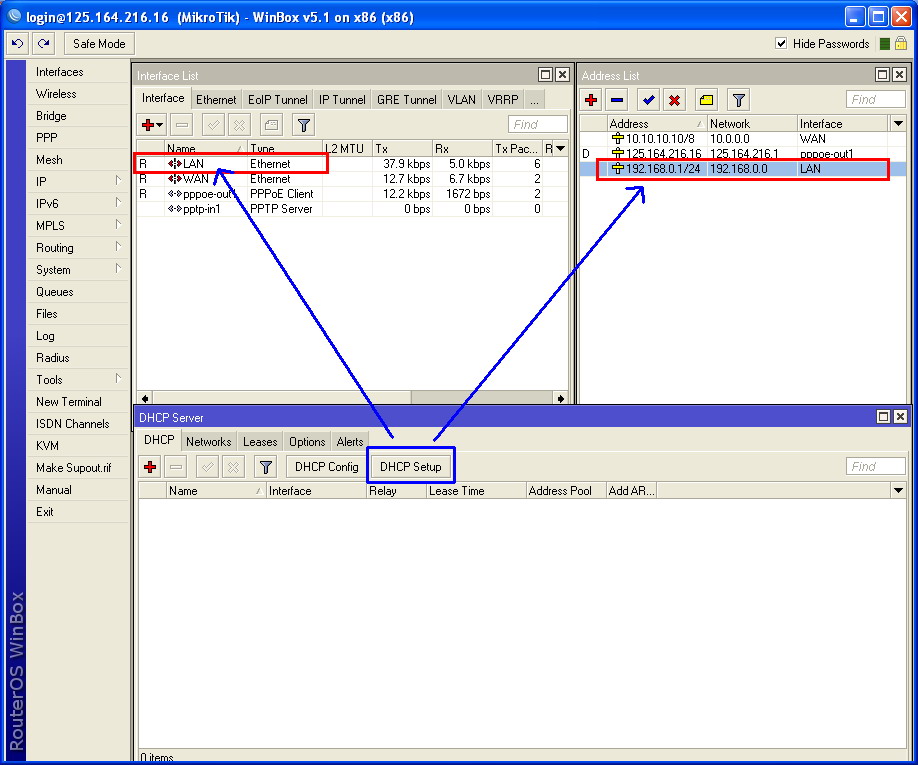
1. Pastikan semua konfigurasi Mikrotik telah selesai dan siap pakai. Lalu masuk ke menu : IP -> DHCP SERVER.

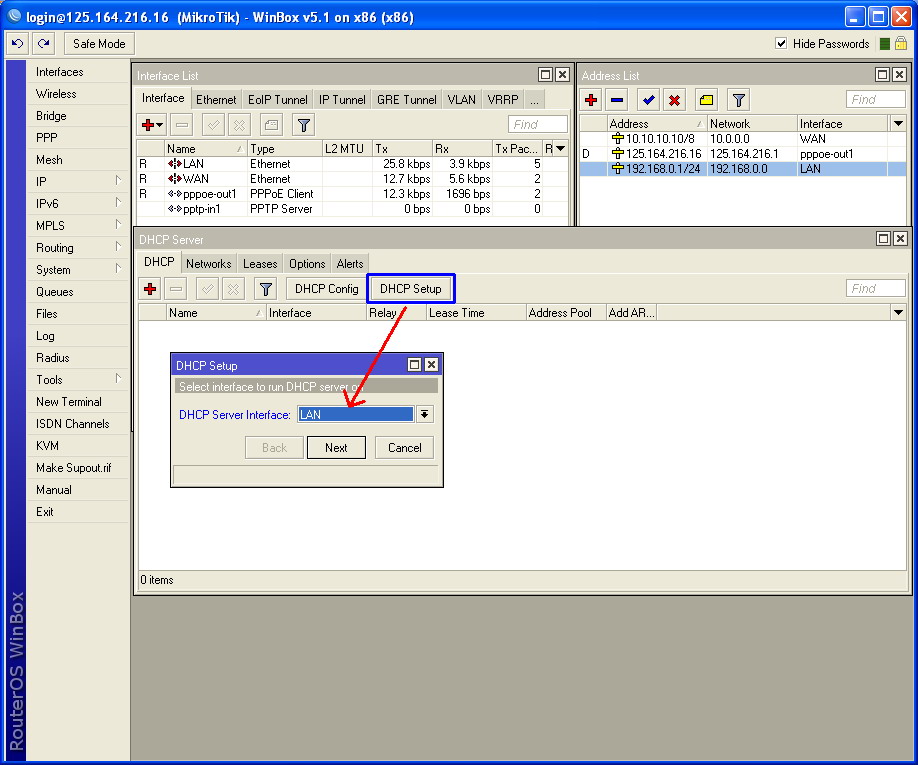
2. Pada menu DHCP Server, pilih menu DHCP Setup untuk memulai Wizard-nya. Lalu pilih interface yang akan di gunakan untuk memberikan layanan DHCP. Tentunya disini kita akan mengunakan Interface LAN lalu kita klik Next.

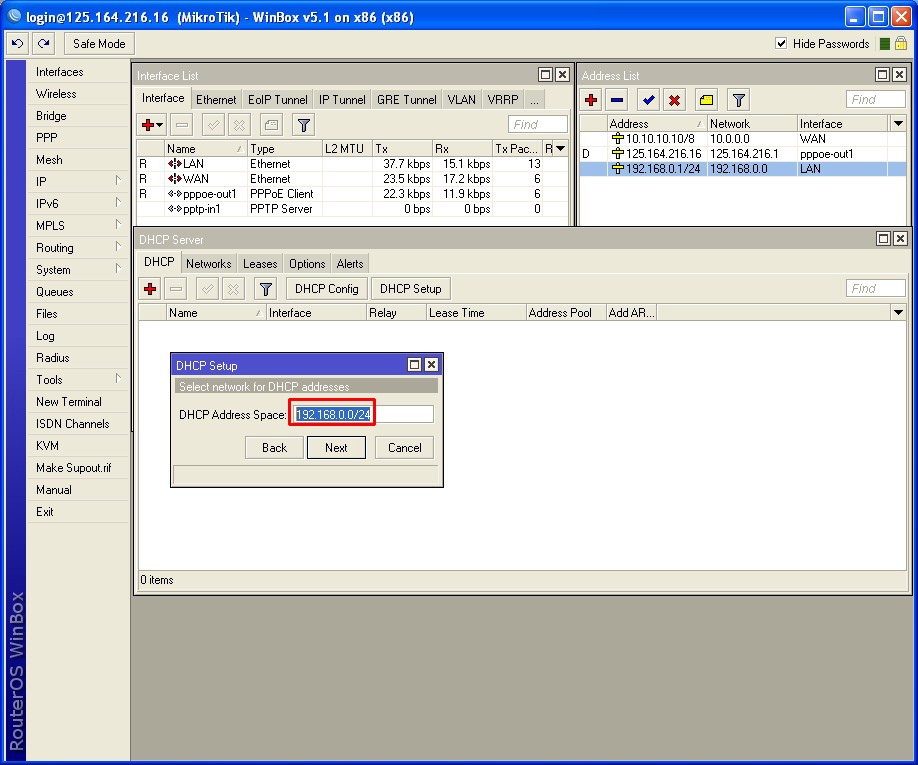
3. Selanjutnya kita menentukan DHCP Address Space. Karena IP Address jairngan LAN kita adalah 192.168.0.xxx/24 maka secara otomatis Wizard akan menawarkan DHCP Address Space : 192.168.0.0/24

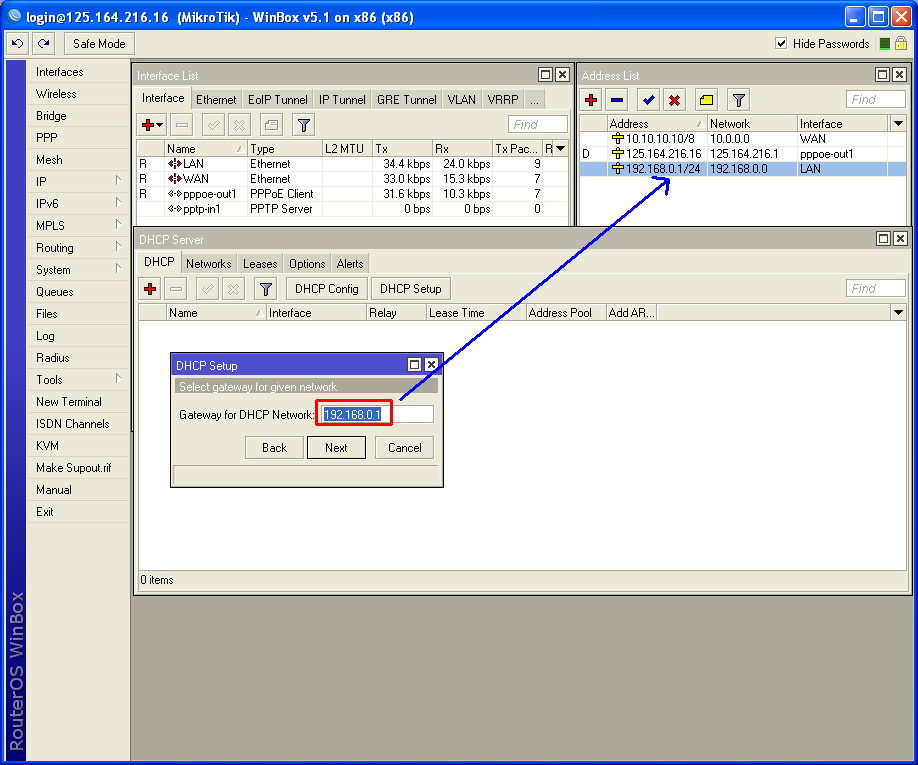
4. Selanjutnya kita menentukan IP Gateway untuk DHCP ini. IP Gateway adalah IP Address dari interface yang menjembatani antara jaringan LAN dan Mikrotik, tentunya pada contoh Mikrotik ini kita gunakan IP Address : 192.168.0.1, lalu kita klik Next.

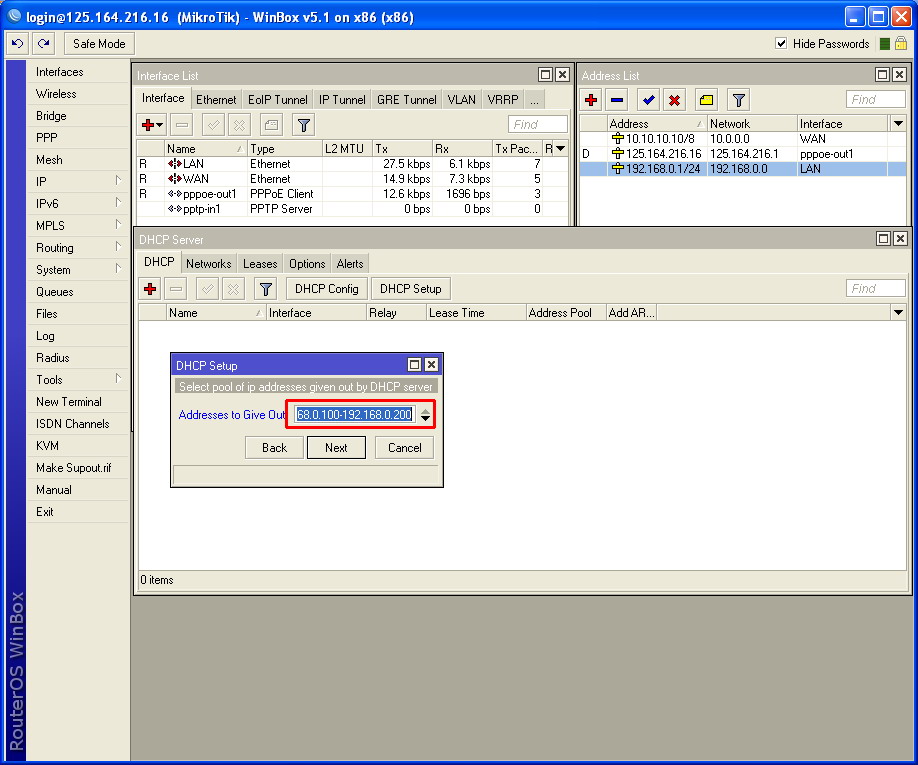
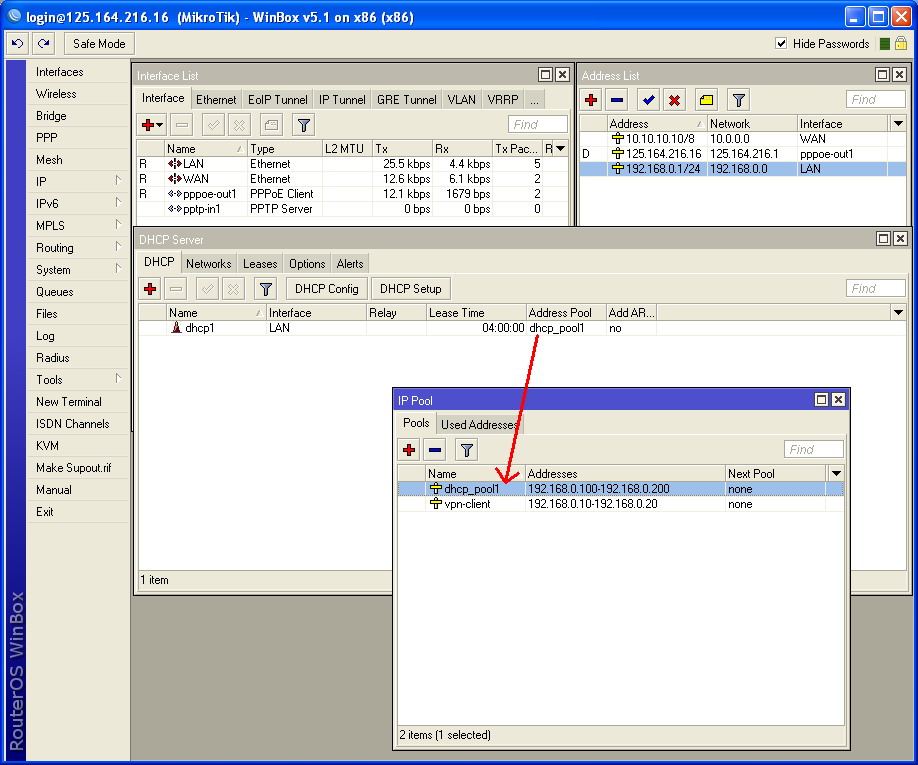
5. Selanjutnya kita menentukan DHCP IP Address Range alias alokasi IP Address yang akan di layani untuk Client. Pada Mikrotik ini kita tentukan IP Address Range yang dilayani adalah 192.168.0.100 – 192.168.0.200. Lalu kita Klik Next.

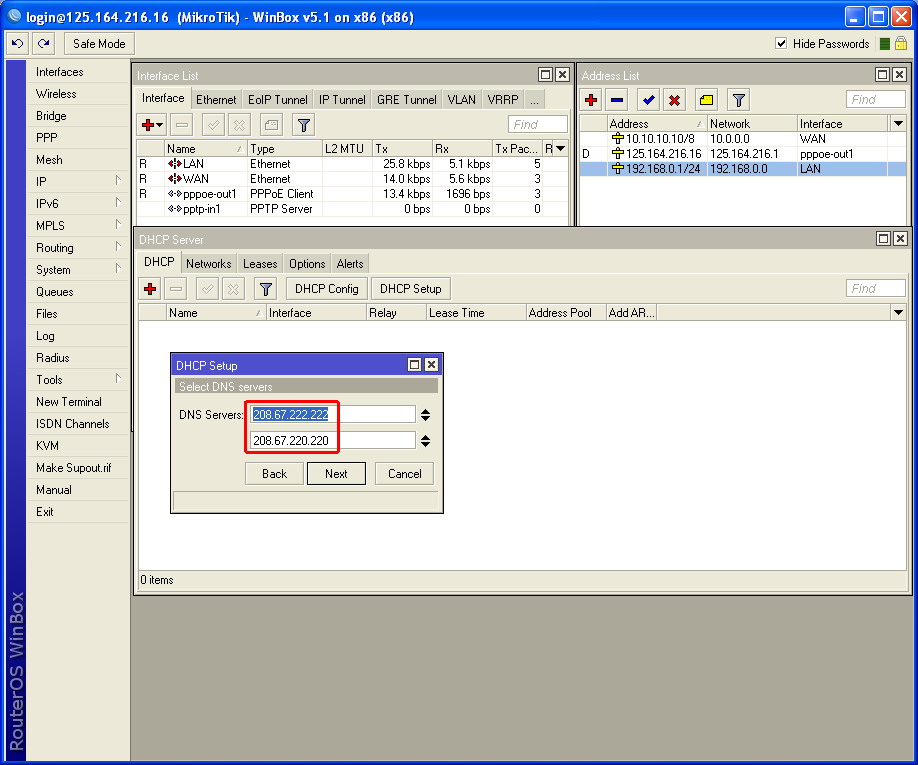
6. Selanjutnya menentukan IP Address DNS Server. Disini kita dapat mengunakan IP DNS yang di gunakan oleh Provider kita atau bisa mengunakan IP DNS punya Nawala, yaitu :  180.131.144.144 dan 180.131.145.145. Lalu kita klik Next…

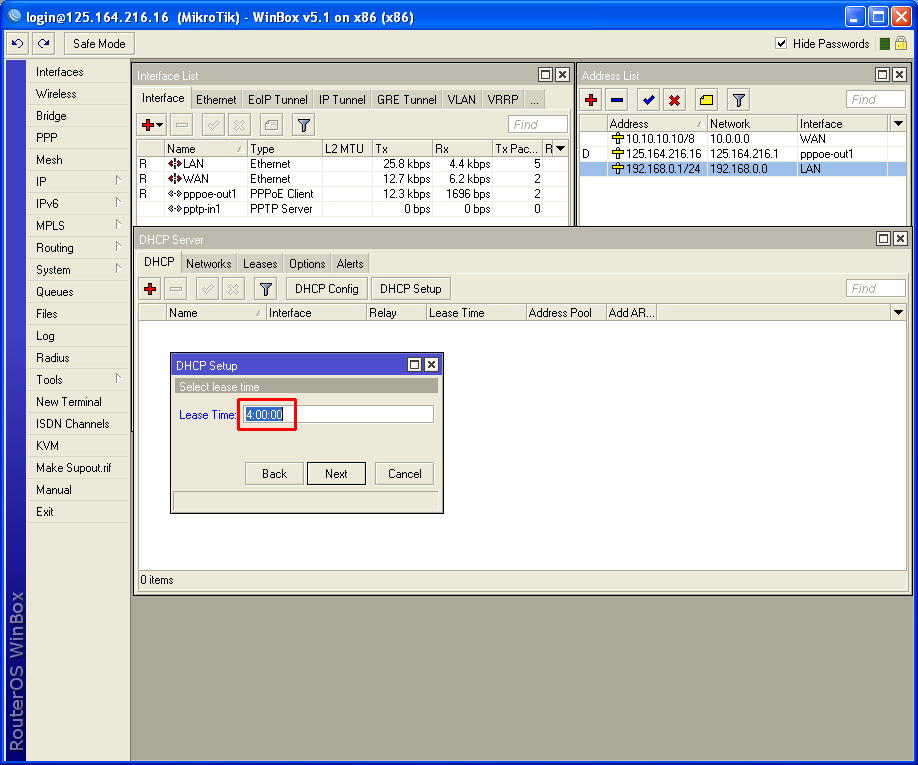
7. Selanjutnya kita menentukan LEASE TIME alias Waktu Persewaan IP Address atau Waktu yang di sewakan. Intinya adalah Lama waktu yang diberikan kepada Client untuk mengunakan IP Address otomatis dari DHCP Server Mikrotik. Misalnya kita berikan waktu 4 jam ( 4:00:00 ) -> Artinya : Jika Client masih terkoneksi ke jaringan LAN melebihi waktu 4 jam, maka Client tersebut akan tetap mendapatkan IP Address yang sama dan lease time-nya kembali mulai 4 jam lagi. Namun jika dalam waktu 4 jam Client sudah tidak terkoneksi ke jaringan maka IP Address tersebut dapat digunakan oleh Client yang lain. Lalu kita klik Next.

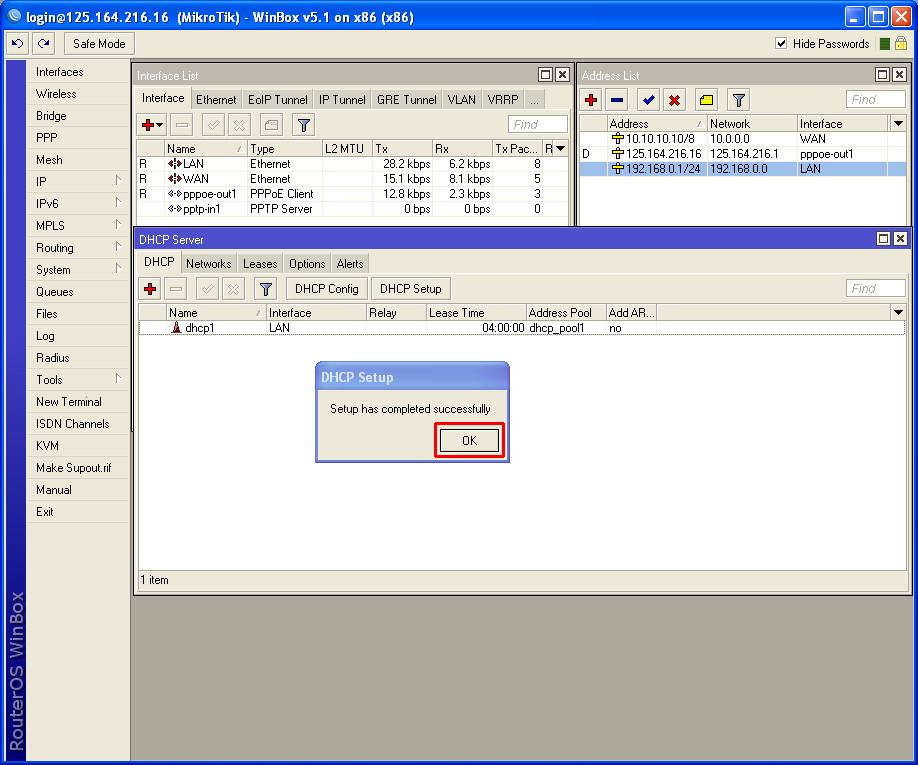
8. Selanjutnya akan muncul tampilan seperti dibawah ini : “Setup has completed successfully”. Berarti Wizard DHCP Server telah selasai dan telah sukses kita lakukan. Lalu kita klik “OK”.

9. Selanjutnya kalau kita buka menu : IP -> POOL maka kita akan ada IP Pool baru dengan nama “dhcp_pool1″ yang berisi IP : 192.168.0.100 – 192.168.0.200. ( lihat langkah ke 5 ).

10. Selanjutnya kita dapat mengamati pada menu tab “Leases”. Disitu ditampilkan informasi dari Layanan DHCP Server, termasuk informasi client penguna DHCP. Informasi tersebut berupa : Nama Host, IP Address yang digunakan, Mac Address, Lease Time, dll. Kita juga dapat menjadikan suatu IP Address khusus bagi suatu client tertentu, istilahnya adalah IP Address Reservation ( Reservasi IP Address ). IP Address Reservation dilakukan berdasarkan Mac Addres. Cukup Klik IP Address yang akan di buat statik lalu klik menu “Make Static” atau dengan cara Klik kanan lalu klik “Make Static”.

Konfigurasi web server pada windows server 2003


Server web adalah sebuah perangkat lunak server yang berfungsi menerima permintaan HTTP atau HTTPS dari klien yang dikenal dengan browser web dan mengirimkan kembali hasilnya dalam bentuk halaman-halaman web yang umumnya berbentuk dokumen HTML. Server web yang terkenal diantaranya adalah Apache dan Microsoft Internet Information Service (IIS). Apache merupakan server web antar-platform, sedangkan IIS hanya dapat beroperasi di sistem operasi Windows.
Langkah-langkah Konfigurasi Web Server
1. Pertama kita masukkan CD Windows Server 2003 pada CD-ROM
2. Mulai dengan klik start menu
3. Lalu pilih “Control Panel”
4. Kemudian pilih “add or remove programs”
5. Setelah itu pilih “add or remove windows components”
6. Pada windows components pilih “Application Server”,
7. Kemudian pilih “Detail”
8. Setelah itu beri tanda centang pada “Internet Information Services (IIS)”. Klik OK
9. Tunggu beberapa saat ketika computer mencopy data dari CD. Setelah itu klik Finish.
10. Setelah IIS diinstall, klik start menu => administrative tools => Internet Information Services (IIS) Manager.
11. Klik kanan pada folder “Web Sites” kemudian pilih New => Web Site…
12. Klik Next pada “Web Site Creation Wizard”
13. Isi deskripsi web pada “Web Site Description”. Lalu next
14. Masukkan IP Address yang akan digunakan untuk Web site ini. Lalu next
15. Pada “Web Site Home Directory”, klik Browse untuk meletakkan direktori web. Cari folder Inetpub =>wwwroot. Kemudian klik Ok. Lalu Next
16. Klik Next pada “Web Site Access Permissions”. Ini untuk memperbolehkan apa saja yang bisa dilakukan pada web tersebut. Jadi centang saja “Read”. Lalu next
17. Setelah itu Klik Finish.
18. Setelah jadi, klik kanan pada web site yang telah kita buat tadi. Lalu pilih Properties
19. Pada Properties, masuklah pada halaman “Documents”. Lalu tambahkan Seperti : Index.php, Index.html, Index.asp dan lainnya. Lalu klik Apply & OK
20. Web server pun jadi.

Kesimpulan

Web server adalah tempat penyimpanan data-data Website yang di Upload ke server dan dapat membuat Web tersebut tampil pada internet.

Previous post: Konfigurasi DNS.

Konfigurasi DNS pada windows server 2003

DNS (Domain Name Server) adalah sebuah sistem yang menyimpan informasi tentang nama host maupun nama domain dalam bentuk basis data tersebar (distributed database) di dalam jaringan komputer, misalkan: Internet. DNS menyediakan alamat IP untuk setiap nama host dan mendata setiap server transmisi surat (mail exchange server) yang menerima surat elektronik (email) untuk setiap domain.
Langkah-langkah konfigurasi DNS Server
1. Pertama kita masukkan CD Windows Server 2003 pada CD-ROM
2. Mulai dengan klik start menu
3. Lalu pilih “Control Panel”
4. Kemudian pilih “add or remove programs”. Setelah anda memilih Add or remove a rool, computer akan bekerja dan segera tampil tayangan berikutnya.
5. Tidak lama setelah itu, computer menampilkan semua komponen yang telah diinstall. Lalu kita pilih “add or remove windows components”
6. Pada windows components pilih “Networking services” untuk menginstall apa yang kita butuhkan.,
7. Kemudian pilih “Detail”
8. Pada detail networking services, beri tanda “centang” pada DNS. Kemudian Next untuk melanjutkannya
9. Tunggu beberapa saat supaya computer mencopy file dari Cd. Lalu Finish
10. Setelah DNS diinstall, pilih “DNS” pada “Administrative tools”
11. Setelah tampil klik kanan pada “Forward Lookup Zones”, lalu kita pilih “New Zone…”
12. Klik Next untuk melanjutkannya.
13. Pada “Zone Type” atau Tipe zona, kita pilih “Primary zone”. Lalu klik next untuk keterangan selanjutnya.
14. Setelah itu kita akan mengisi nama zona. Contohnya :
· Zone name : boss.com
Lalu klik next lagi.
15. Setelah itu muncul kotak dialog “Zone File”. Kita akan memilih “Create a new file with this file name” untuk membuat file baru dengan nama yang tertera pada bawah option. Setelah itu klik next
16. Pada “Dynamic Update” biarkan saja pilihan kita pada “Do not allow dynamic updates”. Kemudain klik next
17. Setelah semua Complete., klik Finish.
18. Pada folder Forward Lookup Zones telah ada folder boss.com. sekarang kita akan membuat “Host” pada folder “boss.com”
19. Klik kanan pada “boss.com”, lalu pilih “New Host(A)…”
20. Lalu kita isi nama dan IP Addressnya. Contoh :
· Name (uses parent domain name if blank) : www
· IP_address : 172.24.0.1
Setelah diisi, klik “Add Host”. Host pun telah terbuat. Lalu kita akan membuat Alias baru atau pengganti nama dari IP Address menjadi nama server
21. Klik kanan pada “boss.com”, lalu pilih “New Alias (CNAME)…”
22. Pada “New Resource Record”, isi nama pada “Alias name (uses parent domain if left blank)”. Lalu klik “Browse untuk mencari host yang telah kita buat sebelumnya tadi. Kemudian klik ok
23. Konfigurasi DNS pun selesai

Kesimpulan

DNS (Domain Name Server) adalah mentranslate atau mengubah sebuah IP Address menjadi sebuah nama yang disebut dengan Domain, ataupun sebaliknya.DNS (Domain Name System, bahasa Indonesia: Sistem Penamaan Domain) adalah sebuah sistem yang menyimpan informasi tentang nama host maupun nama domain dalam bentuk basis data tersebar (distributed database) di dalam jaringan komputer, misalkan: Internet. DNS menyediakan alamat IP untuk setiap nama host dan mendata setiap server transmisi surat (mail exchange server) yang menerima surat elektronik (email) untuk setiap domain.
Langkah-langkah konfigurasi DNS Server
1. Pertama kita masukkan CD Windows Server 2003 pada CD-ROM
2. Mulai dengan klik start menu
3. Lalu pilih “Control Panel”
4. Kemudian pilih “add or remove programs”. Setelah anda memilih Add or remove a rool, computer akan bekerja dan segera tampil tayangan berikutnya.
5. Tidak lama setelah itu, computer menampilkan semua komponen yang telah diinstall. Lalu kita pilih “add or remove windows components”
6. Pada windows components pilih “Networking services” untuk menginstall apa yang kita butuhkan.,
7. Kemudian pilih “Detail”
8. Pada detail networking services, beri tanda “centang” pada DNS. Kemudian Next untuk melanjutkannya
9. Tunggu beberapa saat supaya computer mencopy file dari Cd. Lalu Finish
10. Setelah DNS diinstall, pilih “DNS” pada “Administrative tools”
11. Setelah tampil klik kanan pada “Forward Lookup Zones”, lalu kita pilih “New Zone…”
12. Klik Next untuk melanjutkannya.
13. Pada “Zone Type” atau Tipe zona, kita pilih “Primary zone”. Lalu klik next untuk keterangan selanjutnya.
14. Setelah itu kita akan mengisi nama zona. Contohnya :
· Zone name : boss.com
Lalu klik next lagi.
15. Setelah itu muncul kotak dialog “Zone File”. Kita akan memilih “Create a new file with this file name” untuk membuat file baru dengan nama yang tertera pada bawah option. Setelah itu klik next
16. Pada “Dynamic Update” biarkan saja pilihan kita pada “Do not allow dynamic updates”. Kemudain klik next
17. Setelah semua Complete., klik Finish.
18. Pada folder Forward Lookup Zones telah ada folder boss.com. sekarang kita akan membuat “Host” pada folder “boss.com”
19. Klik kanan pada “boss.com”, lalu pilih “New Host(A)…”
20. Lalu kita isi nama dan IP Addressnya. Contoh :
· Name (uses parent domain name if blank) : www
· IP_address : 172.24.0.1
Setelah diisi, klik “Add Host”. Host pun telah terbuat. Lalu kita akan membuat Alias baru atau pengganti nama dari IP Address menjadi nama server
21. Klik kanan pada “boss.com”, lalu pilih “New Alias (CNAME)…”
22. Pada “New Resource Record”, isi nama pada “Alias name (uses parent domain if left blank)”. Lalu klik “Browse untuk mencari host yang telah kita buat sebelumnya tadi. Kemudian klik ok
23. Konfigurasi DNS pun selesai

Kesimpulan

DNS (Domain Name Server) adalah mentranslate atau mengubah sebuah IP Address menjadi sebuah nama yang disebut dengan Domain, ataupun sebaliknya.